
E-Mail-Konto über benutzerdefinierte SMTP-Einstellungen hinzufügen
Diese Schritt-für-Schritt-Anleitung zeigt dir, wie du die E-Mail-Integration zu deinem Replyco-Konto über benutzerdefinierte SMTP-Einstellungen hinzufügst.
Benötigte Zugriffsrechte: Allgemein → Admin (anzeigen & bearbeiten)
Replyco kann Nachrichten von deinem E-Mail-Konto abrufen, damit alle deine Nachrichten an einem zentralen Ort gespeichert sind. Dies ist ideal für rollenbasierte Konten (z. B. info@), auf die mehrere Benutzer:innen zugreifen müssen.
Das Lesen deiner E-Mail-Konten kann auf 2 Arten erfolgen:
- Weiterleitung: Du konfigurierst deinen aktuellen Posteingang so, dass Nachrichten an die von Replyco generierte E-Mail-Adresse weitergeleitet werden. Alles, was an diese spezifische Adresse gesendet wird, wird in Replyco angezeigt.
- SMTP: Wir stellen eine direkte Verbindung zu deinem E-Mail-Server her und verwenden IMAP/POP-Protokolle zum Empfangen von E-Mails und SMTP zum Senden von E-Mails in deinem Namen, wenn du über Replyco antwortest.
Achtung: Wenn du eine E-Mail-Adresse hinzufügst, die bereits Benachrichtigungen von einer Integration erhält, könnte sich die Anzahl der Tickets, die in das System kommen, verdoppeln.
Integration hinzufügen
Klicke oben rechts in der App auf + Integration hinzufügen und wähle E-Mail aus der Liste der Integrationsmöglichkeiten aus:

Daraufhin wählst du die "SMTP Anbindung" aus den beiden Optionen aus, die dir angezeigt werden.
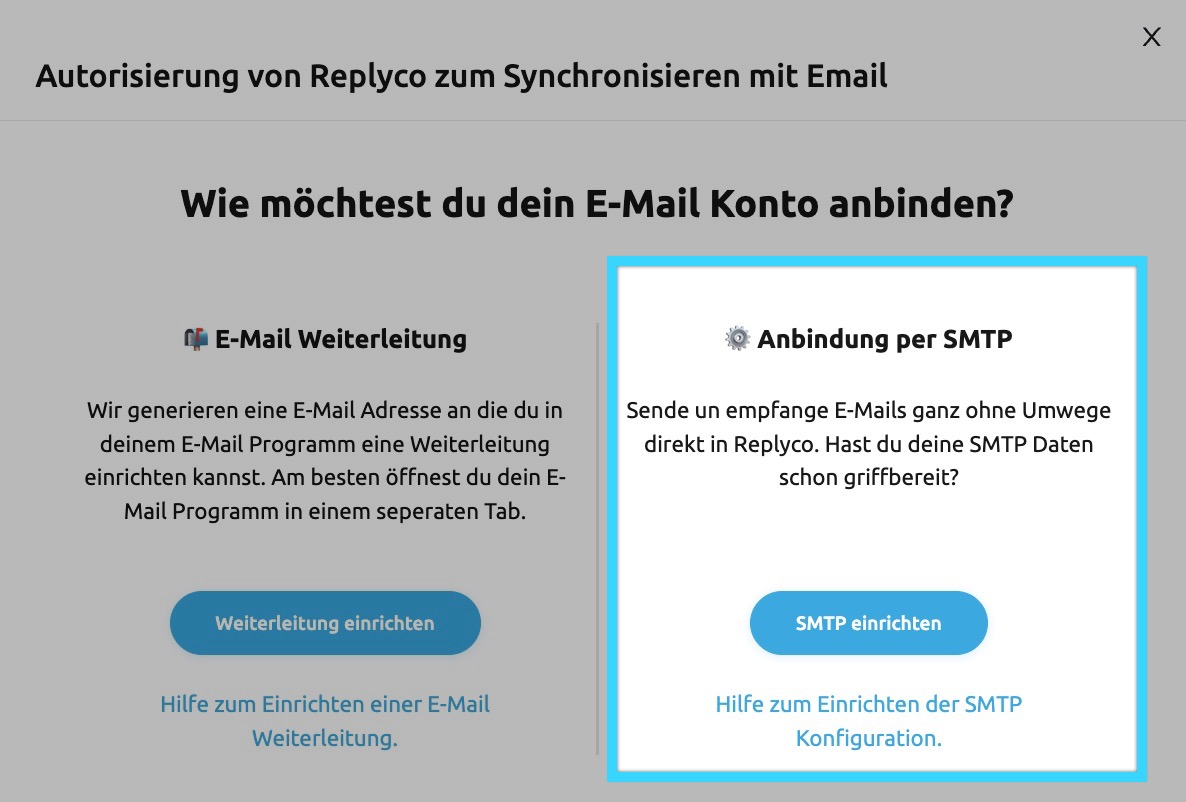
Autorisierung von Replyco zum Synchronisieren mit Email
Fülle im nächsten Fenster alle erforderlichen Felder aus :
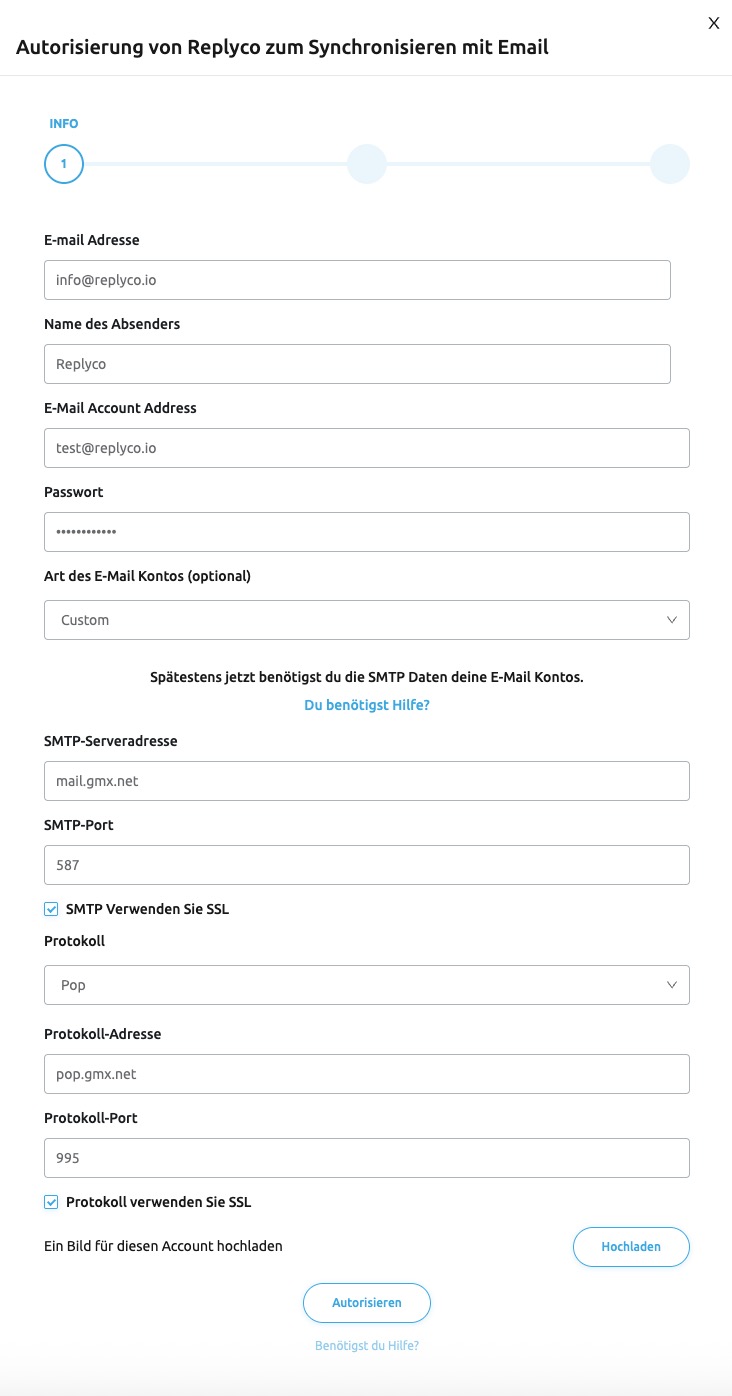
Name des Absenders (wird Kund:in angezeigt): Trage einen Sendernamen ein, unter dem deine Empfänger:innen ausgehende Nachrichten von Replyco sehen werden.
So könnte es z.B. in Gmail aussehen:

Ein Bild für diesen Account hochladen: Diese Option ermöglicht es dir, dein eigenes Icon anstelle eines Standard-Icons hochzuladen.
Wenn du alle Informationen ausgefüllt hast, klickst du schließlich auf „Autorisieren“.
Achtung
- Achte beim Eingeben der Details sorgfältig auf die Groß- und Kleinschreibung.
- Wenn du dir nicht sicher bist, welche Details verwendet werden sollen, dann wende dich bitte an deine:n Postfach-Administrator:in.
- Wenn du selbst der:die Postfach-Administrator:in bist, besuche bitte die Hilfeseite deines E-Mail-Systems.
Wenn du Gmail verwendest, kannst du diese aus der Liste der beliebten Systeme auswählen. In diesem Fall werden wir automatisch alle Einstellungen für dich abrufen.
Alles erledigt!
Integration anzeigen / bearbeiten
Um bereits hinzugefügte Integrationen anzuzeigen, gehe auf Admin -> Integrationen:

Eine Liste zeigt die Quelle, den Synchronisationsstatus, den Account, den Namen, das Datum der letzten synchronisierten Nachrichten und die zuletzt synchronisierten Bestellungen an.
- Ein 🟢 grünes Schloss bedeutet, dass die Integration KORREKT konfiguriert ist.
- Ein 🔴 rotes Schloss bedeutet, dass die Integration NICHT korrekt konfiguriert ist.
